
Tag Assistant Google : Le guide pour un tracking fiable et rentable
17 mars 2026

Un tracking de conversion approximatif n'est plus une option. À l'heure où les algorithmes de Google Ads et Meta pilotent des millions en budget publicitaire, des données de conversion erronées sont un risque financier direct. Si vous envoyez de mauvais signaux, l'IA prendra de mauvaises décisions, gaspillant votre budget sur des audiences non qualifiées et ignorant vos clients les plus rentables.
Tag Assistant est l'outil gratuit de Google qui vous permet de diagnostiquer et valider en temps réel l'état de votre tracking. Il est indispensable pour vérifier que vos balises — que ce soit pour Google Tag Manager, Google Analytics 4 ou Google Ads — sont correctement installées et transmettent les bonnes données. Considérez-le comme le stéthoscope de votre plan de mesure.
Pourquoi un tracking fiable est votre meilleur levier de croissance
Un tracking défaillant n'est pas qu'un "problème technique". C'est un problème business. Il fausse votre perception de la performance et vous pousse à prendre des décisions basées sur des données illusoires. Maîtriser Tag Assistant est devenu une compétence fondamentale pour tout marketeur qui vise la performance et la rentabilité. C'est votre filet de sécurité pour garantir que chaque euro investi est mesuré et attribué correctement.
L'impact direct sur votre ROAS
Imaginons un scénario classique : un site e-commerce lance une campagne Google Ads avec un objectif de ROAS (Return On Ad Spend) de 4. Suite à une erreur de configuration, chaque conversion est comptabilisée deux fois. Dans l'interface publicitaire, le ROAS affiché grimpe artificiellement à 8. L'algorithme, pensant avoir découvert une opportunité en or, augmente agressivement les enchères. La réalité ? Le ROAS réel est de 2. L'entreprise perd de l'argent sur chaque vente, sans même le réaliser.
Un tracking défaillant n'est pas juste un "problème technique". C'est un problème de business. Il fausse complètement votre perception de la performance et vous pousse à prendre des décisions basées sur des données illusoires, avec un impact direct sur votre marge.
C'est ici que Tag Assistant entre en jeu. Son interface vous invite à connecter votre site pour lancer une session de débogage.

Cette première étape est cruciale : elle établit un pont entre votre navigateur et les serveurs de diagnostic de Google, vous offrant une vue en direct sur le fonctionnement de vos balises.
Bien plus qu'un simple outil de débogage
Apprendre à utiliser Tag Assistant, c'est s'assurer que tout votre écosystème de mesure (GTM, GA4, Pixel, Google Ads) communique parfaitement. Une bonne maîtrise vous permet de :
Valider vos conversions améliorées (Enhanced Conversions), un levier indispensable pour maximiser la collecte de données de conversion à l'heure où les cookies tiers disparaissent.
Confirmer que les données dynamiques remontent correctement, notamment la valeur du panier (
value) ou l'ID de la transaction (transaction_id), qui sont vitaux pour calculer un ROAS précis.Diagnostiquer les problèmes sur les sites modernes (Single Page Applications), où le tracking traditionnel, basé sur le rechargement de page, est inefficace.
En résumé, maîtriser Tag Assistant transforme une vérification technique en un avantage concurrentiel. C'est la garantie que vos investissements publicitaires sont non seulement rentables, mais aussi pilotés par des données fiables sur le long terme.
Pour déboguer efficacement vos balises, l'extension Tag Assistant Companion pour Chrome est une nécessité, pas une option.
Bien que le mode "Aperçu" de GTM puisse fonctionner sans, l'extension garantit une session de débogage stable. Elle assure une connexion solide entre votre site et la console tagassistant.google.com, évitant que la fenêtre de débogage ne s'ouvre de manière capricieuse ou ne se déconnecte, un vrai casse-tête pour tester des parcours utilisateurs complexes.
Pour l'installer, rendez-vous sur le Chrome Web Store, cherchez "Tag Assistant Companion" et cliquez sur "Ajouter à Chrome". Une nouvelle icône bleue rejoindra vos extensions.
Lancer une session de débogage propre et efficace
Une fois l'extension installée, la méthode de lancement du mode "Aperçu" est capitale pour ne pas fausser vos données dans Google Analytics 4.
Allez dans votre espace de travail Google Tag Manager et cliquez sur le bouton "Aperçu" en haut à droite. La console Tag Assistant s'ouvre. Entrez l'URL exacte de la page à analyser.
Laissez cochée la case "Include debug signal in the URL". Cette option ajoute le paramètre _gtm_debug à votre URL, un signal qui indique à GA4 d'ignorer cette visite dans les rapports officiels.
Votre site s'ouvre alors dans un nouvel onglet, avec un badge "Connected" en bas à droite. La fenêtre tagassistant.google.com devient votre tour de contrôle, affichant en temps réel les événements et les balises qui se déclenchent.
Astuce d'agence : Utilisez plusieurs profils Chrome pour vos tests. Un profil "vierge" simule un nouvel utilisateur (sans cookies ni historique), tandis que votre profil habituel teste le comportement d'un utilisateur connu. C'est la meilleure méthode pour valider que votre bannière de consentement (CMP) et vos balises de conversion se comportent comme prévu dans tous les scénarios.
Anticiper les conflits et les erreurs courantes
Les premières sessions avec Tag Assistant peuvent être frustrantes. La cause ? Souvent, une autre extension Chrome, comme un bloqueur de publicités, interfère avec la connexion.
Pour diagnostiquer rapidement ces problèmes, voici un récapitulatif des erreurs fréquentes et de leurs solutions.
Diagnostic des problèmes courants d'installation et leurs solutions
Problème rencontré | Cause probable | Solution à appliquer |
|---|---|---|
Le badge "Connected" n'apparaît pas | Une autre extension (bloqueur de pub, outil SEO, etc.) interfère. | Le plus simple : désactivez les autres extensions le temps du test ou, mieux, utilisez un profil Chrome dédié uniquement au débogage. |
Fenêtre de débogage non synchronisée | Votre navigateur bloque les cookies tiers, nécessaires à la communication. | Allez dans les paramètres de confidentialité de Chrome et autorisez spécifiquement les cookies tiers pour |
Anciennes données dans le mode "Aperçu" | Le cache de votre navigateur ou de votre serveur vous sert une version obsolète du conteneur GTM. | Faites un rafraîchissement forcé (Ctrl+Shift+R sur PC, Cmd+Shift+R sur Mac) et pensez à vider le cache de votre site (via votre CMS ou hébergeur) après une mise à jour importante. |
Maîtriser ces réglages de base vous fait gagner un temps précieux et garantit la fiabilité des informations affichées par l'outil. C'est cette rigueur qui distingue un analyste capable de poser des diagnostics solides. Cette base est indispensable pour interpréter correctement les données de suivi, un point que nous explorons en profondeur dans notre formation complète sur Google Tag Manager.
Comment interpréter les résultats du mode debug pour GA4 et GTM
Une fois la session lancée, l'interface de Tag Assistant peut paraître dense. C'est normal. Cette richesse d'information vous donne un contrôle total sur votre tracking. Il suffit de savoir où regarder.
Prenons un exemple concret : le suivi d'un achat sur un site e-commerce. Votre mission est de vérifier que l'événement purchase de GA4 remonte correctement, avec la valeur de la commande (value) et son identifiant unique (transaction_id). Sans cela, piloter vos campagnes au ROAS est impossible.
Ce schéma résume la logique à suivre pour un diagnostic efficace.
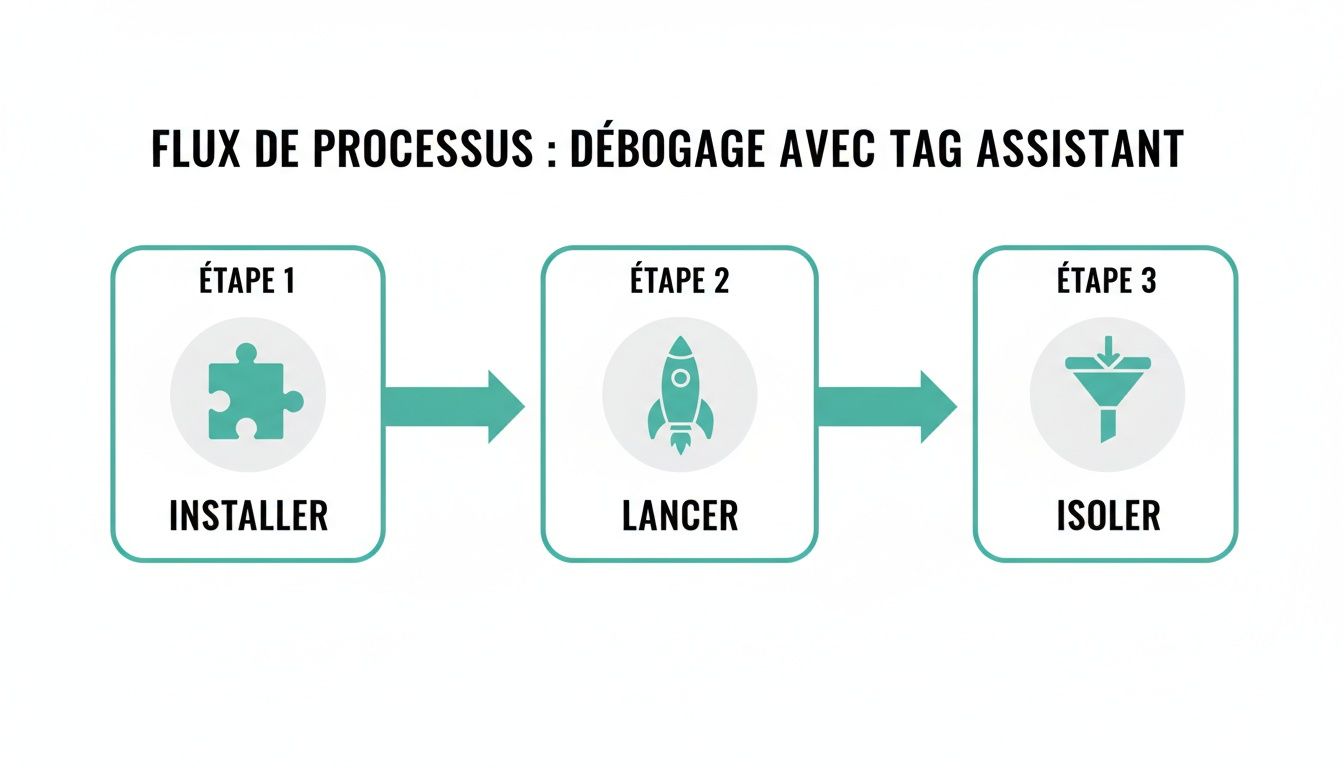
Suivre ces étapes garantit une session de test propre et isolée, essentielle pour analyser vos balises sans fausser vos données réelles.
Se repérer dans la chronologie des événements (Summary)
La colonne Summary, à gauche, est votre feuille de route. Elle liste chronologiquement tout ce qui se passe sur la page : du chargement initial (Container Loaded) aux clics (gtm.click), jusqu'à la conversion.
Cliquez sur l'événement qui vous intéresse, par exemple purchase. La partie centrale de l'écran se met à jour, montrant les balises déclenchées (Tags Fired) et celles qui ne l'ont pas été (Tags Not Fired). Si votre balise de conversion est dans la mauvaise section, Tag Assistant vous indiquera précisément pourquoi, en pointant la condition du déclencheur qui n'a pas été remplie.
Comprendre cet ordre chronologique est fondamental pour éviter les "race conditions", ces situations où une balise tente de lire une information avant qu'elle ne soit disponible. C'est une cause fréquente de données de ROAS (retour sur investissement publicitaire) erronées.
Valider les revenus en inspectant le Data Layer
C'est ici que tout se joue pour la rentabilité. Après avoir sélectionné l'événement purchase, basculez sur l'onglet "Data Layer". Vous voyez un instantané précis des données disponibles à la milliseconde où l'événement s'est produit.
Pour un suivi d'achat fiable, vous devez impérativement y trouver une structure claire avec :
transaction_id: L'ID unique de la commande (crucial pour la déduplication).value: Le montant total de la transaction (vital pour le ROAS).currency: La devise ('EUR', 'USD', etc.).items: Un tableau (array) détaillant chaque produit du panier.
Le Data Layer est votre unique source de vérité. Si une donnée est manquante ou erronée ici, elle le sera partout ailleurs, de GA4 à Google Ads. Le signal d'alarme typique ? Une variable
valuequi afficheundefined. Cela signifie qu'aucun revenu n'est mesuré, rendant tout calcul de CVR (taux de conversion) et de ROAS impossible.
Cette compétence est d'autant plus critique en France, où Chrome domine avec 60,57 % des parts de marché. La majorité de votre trafic est donc parfaitement analysable avec les outils natifs de Google. Maîtriser Tag Assistant n'est plus une option. Pour en savoir plus sur ces tendances, vous pouvez consulter les statistiques du marché des navigateurs.
Pensez aussi à vérifier l'onglet "Variables" dans Tag Assistant. Il montre comment GTM interprète les données du Data Layer. Si votre variable GTM censée récupérer la valeur de la commande affiche undefined, vous avez identifié le problème. Il faut alors collaborer avec vos développeurs pour corriger la façon dont la donnée value est poussée dans le Data Layer.
Valider les conversions Google Ads pour un ROAS précis
Un suivi GA4 et GTM validé, il est temps de se concentrer sur le nerf de la guerre : les conversions Google Ads. C'est ce qui influence directement votre CPA (coût par acquisition) et votre rentabilité. Tag Assistant est votre meilleur allié pour garantir un ROAS fiable et nourrir correctement l'algorithme de Google.
Lancez le mode "Aperçu" de GTM, simulez une conversion et, sur la page de remerciement, vérifiez que votre balise de conversion Google Ads apparaît dans la section "Tags Fired".
Au-delà du simple déclenchement
Le déclenchement de la balise n'est que la moitié du travail. Cliquez sur la balise dans Tag Assistant pour inspecter les informations qu'elle envoie à Google.
Deux paramètres sont critiques :
Conversion ID : L'identifiant unique de votre action de conversion.
Conversion Label : L'étiquette spécifique à cette action.
Si l'un de ces éléments est incorrect, la conversion ne sera pas attribuée à votre compte Google Ads. C'est un point de contrôle basique mais souvent négligé.
Ensuite, validez les données dynamiques pour un calcul de ROAS précis. Dans la vue détaillée de la balise, vérifiez que les champs value (montant de la commande) et transaction_id (ID unique de la transaction) remontent correctement. Un transaction_id fonctionnel est votre meilleure assurance contre le double comptage des conversions, un fléau qui fausse tous vos rapports de performance.
Si la valeur de la conversion (
value) est absente ou erronée, votre ROAS sera faux. L'algorithme de Google Ads prendra alors des décisions d'optimisation sur une base complètement bancale, pouvant gaspiller des milliers d'euros en misant sur des conversions qui, en réalité, sont bien moins rentables.
Valider les conversions améliorées pour une performance maximale
Avec la fin des cookies tiers, les conversions améliorées (Enhanced Conversions) ne sont plus une option. Ce mécanisme permet de rattacher des conversions à des utilisateurs en envoyant des données personnelles (comme l'email ou le téléphone) de manière sécurisée et hachée. Pour vérifier cette configuration, Tag Assistant est, encore une fois, indispensable.
Validez le Data Layer : Assurez-vous que les données de l'utilisateur (ex:
email) sont présentes et correctement formatées au moment de la conversion.Inspectez l'API Call : Dans l'onglet « API Call » de votre balise de conversion, une section « User-provided data » doit apparaître avec des valeurs hachées (de longues chaînes de caractères), confirmant que les données ont été anonymisées avant envoi.
L'impact de cette configuration n'est pas anodin. Les annonceurs qui activent correctement les conversions améliorées observent souvent une hausse de 15 à 40 % du nombre de conversions attribuées. Cette amélioration du taux de conversion, qui peut atteindre 10 à 30 %, entraîne une baisse du coût par conversion de 10 à 25 %, optimisant ainsi directement votre budget. Pour aller plus loin, vous pouvez consulter un guide sur les conversions avancées Google Ads.
Valider ces points avec rigueur est fondamental. C'est une expertise que nous développons également dans notre article sur le suivi avancé des conversions sur Google Ads. C'est ce niveau de détail qui fait la différence entre un tracking amateur et une configuration professionnelle, prête à supporter la croissance de vos investissements publicitaires.
La checklist indispensable avant de lancer vos campagnes
Transformer le débogage en un réflexe systématique est ce qui distingue une campagne performante d'une autre qui gaspille du budget. Voici notre checklist interne pour sécuriser chaque lancement. L'objectif : simuler un parcours client complet pour débusquer les failles avant qu'elles ne coûtent cher et garantir que les algorithmes de Google Ads et Meta s'appuient sur des données fiables.
Mettez-vous dans la peau d'un client
Devenez votre propre client. Ne vous contentez pas de vérifier le chargement de la page d'accueil.
Cliquez sur une URL de test. Créez une URL avec des paramètres UTM spécifiques, par exemple :
utm_source=test_lancement&utm_medium=cpc&utm_campaign=promo_ete. Cela vous permettra d'isoler ce trafic dans vos rapports.Naviguez sur le site comme un vrai visiteur. Suivez un cheminement logique : ajoutez un produit au panier, explorez quelques pages, puis lancez le processus de commande.
Finalisez la conversion. Allez jusqu'au bout de l'achat pour atterrir sur la page de remerciement. C'est là que les balises les plus importantes (Pixel, balise de conversion) se déclenchent.
Pendant toute cette simulation, gardez un œil sur la fenêtre de Google Tag Assistant. La chronologie des événements doit être logique et sans erreur rouge.
Vérifiez que les données arrivent à bon port
La simulation est terminée. Assurez-vous maintenant que les données ont bien été reçues et qu'elles sont correctes.
Contrôlez l'attribution dans GA4. Dans le rapport "Temps réel" de Google Analytics 4, votre visite doit apparaître avec la source et le support définis (
test_lancement / cpc). Si c'est le cas, votre suivi UTM fonctionne.Confirmez les balises de remarketing. Dans Tag Assistant, sur les pages produits ou le panier, vérifiez que vos balises de remarketing (Google Ads, Meta Pixel, etc.) se sont bien activées pour construire vos audiences de retargeting.
Validez les données de la conversion. Sur la page de remerciement, inspectez la balise de conversion. Les informations cruciales comme le
transaction_idet lavalue(le montant de la commande) doivent être présentes et exactes.
Ce processus doit devenir une seconde nature. C'est ce qui transforme l'incertitude en certitude avant de scaler vos budgets publicitaires.
Pour un diagnostic encore plus fin
Tag Assistant est puissant mais a ses limites. Pour un audit complet, couplez-le à d'autres outils. Pendant votre session de débogage, ouvrez la console du navigateur (clic droit > Inspecter > onglet "Console"). Elle révèle des erreurs JavaScript ou des problèmes de CORS que Tag Assistant peut ignorer. Une balise qui ne se déclenche pas est souvent la victime d'une erreur JavaScript qui bloque l'exécution de la page.
Notre conseil : maintenez un plan de taggage à jour. Un simple Google Sheet listant toutes vos balises, leurs déclencheurs et les variables utilisées est une ressource inestimable. Il simplifie la maintenance, facilite l'intégration de nouveaux membres dans l'équipe et vous évite de devoir ré-enquêter sur votre propre configuration six mois plus tard.
Cette rigueur est vitale alors que l'écosystème de la recherche évolue. D'ici 2025, on estime que la part du contenu généré par l'IA dans les résultats de recherche pourrait atteindre 17,3 %, et que 60 % des recherches ne généreront plus de clic direct à cause des résumés IA. Dans un monde où le clic se raréfie, Tag Assistant devient un allié critique pour mesurer l'impact réel de vos actions. Si ces mutations vous intéressent, vous pouvez consulter plus d'analyses sur l'impact de l'IA sur le SEO.
Les questions qui reviennent toujours (et nos réponses)
Même avec un bon guide, on bute souvent sur les mêmes problèmes. C'est normal. Voici les questions les plus fréquentes en agence et comment les résoudre rapidement avec Tag Assistant Google.
Que faire si Tag Assistant affiche une erreur jaune ou rouge ?
Pas de panique. Une icône jaune est une suggestion d'optimisation ; votre balise fonctionne. Une erreur rouge est un blocage ; votre tracking est défaillant et nécessite une correction prioritaire.
Le premier réflexe : cliquez sur la balise en erreur. Tag Assistant vous donnera des indices. Dans 90% des cas, le problème vient de :
Une variable manquante dans le Data Layer (le fameux
undefinedpour la valeur d'un produit).Une erreur de copier-coller dans un identifiant (ID de conversion, ID de mesure, etc.).
Avant tout diagnostic complexe, vérifiez vos ID et l'onglet "Variables" pour voir ce qui remonte réellement.
Est-ce que Tag Assistant permet de déboguer le tracking server-side ?
Partiellement. Il ne valide que la première étape : la collecte des données depuis le navigateur de l'utilisateur vers votre conteneur GTM serveur. Vous saurez si la requête a bien été envoyée.
Pour suivre le trajet des données entre votre serveur et les plateformes (Meta, Google), vous devez impérativement utiliser le mode "Preview" de votre conteneur GTM server-side. Celui-ci possède sa propre interface de débogage, totalement indépendante. C'est une distinction fondamentale à maîtriser.
Comment bien utiliser Tag Assistant sur une Single Page Application (SPA) ?
C'est un cas d'école. Sur les applications web modernes (React, Vue.js, Angular), les "changements de page" ne provoquent pas de rechargement complet. Vous ne verrez donc qu'un seul événement Container Loaded au début de la session.
Le suivi repose sur des mécanismes différents :
L'événement History Change (Changement d'historique), qui s'active quand l'URL change.
Des événements personnalisés (
custom_event), que les développeurs doivent pousser dans le Data Layer à chaque nouvel écran ou action importante.
Dans Tag Assistant, votre mission est de vérifier que vos balises (pages vues GA4, conversions) se déclenchent bien sur ces événements, et non sur le classique Page View qui ne se produit qu'une seule fois.
Un tracking fiable est la pierre angulaire de toute stratégie d'acquisition rentable. Si vous cherchez un partenaire pour concevoir et piloter des campagnes data-driven performantes, contactez l'équipe de Lybra.